
Dokumentation
Netstock
Netstock
Einleitung
Netstock ist eine App im arpaTools Client und verbindet Ihre JTL-Wawi mit dem externen Bestandsplanungssystem Netstock. Netstock berechnet auf Basis Ihrer Artikel-, Bestands- und Verkaufsdaten Bedarfs- und Bestellvorschläge. arpaTools übernimmt dabei den Datenaustausch in beide Richtungen:
- Senden: arpaTools exportiert Artikel-, Bestands-, Verkaufs- und weitere Daten aus JTL-Wawi und lädt sie per FTP zu Netstock hoch.
- Empfangen: arpaTools lädt die von Netstock berechneten Bestellvorschläge per FTP herunter und kann sie wahlweise in die JTL-Einkaufsliste oder direkt als Lieferantenbestellung importieren.
Der Datenaustausch lässt sich manuell über die Netstock-Ansicht anstoßen oder automatisiert über eine Jobby-Aktion (siehe Jobby-Dokumentation, Abschnitt „Netstock"). Für automatisierte Abläufe empfehlen wir die Jobby-Aktion. Die Ansicht gliedert sich in Datenlieferungen (Tabelle und Versand) und Einstellungen.
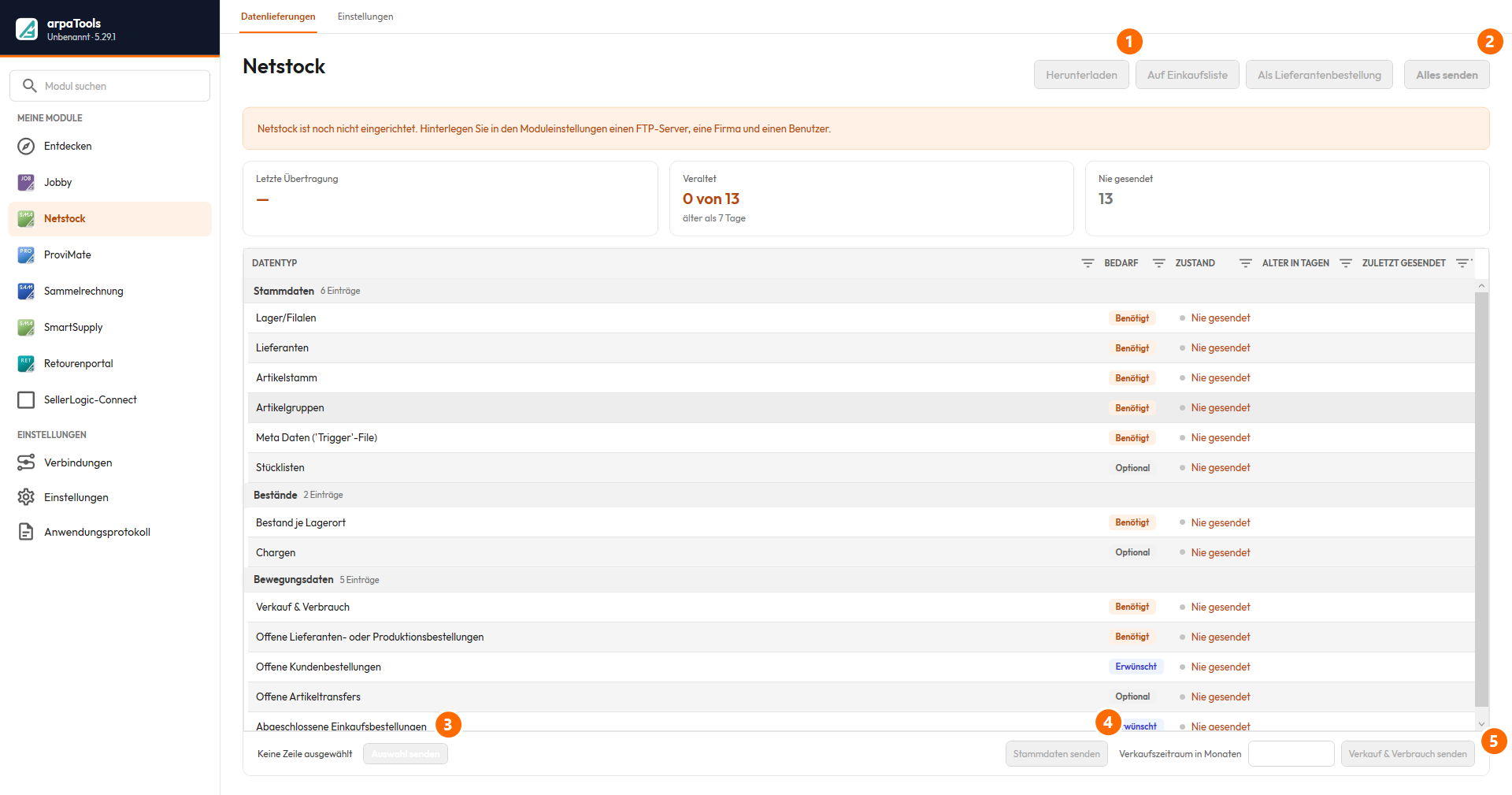
① Herunterladen — ruft Bestellvorschläge von Netstock ab (siehe „Daten empfangen"). ② Alles senden — überträgt sämtliche Datenpakete der Tabelle. ③ Auswahl senden — überträgt nur die markierten Zeilen. ④ Stammdaten senden — Schnellzugriff für die Gruppe Stammdaten. ⑤ Verkauf & Verbrauch senden — Schnellzugriff für die Bewegungsdaten.
Voraussetzungen
- Eine FTP-Verbindung zu Netstock, eingerichtet unter Verbindungen (siehe Jobby-Dokumentation, Abschnitt „Verbindungen", Registerkarte FTP-Server). Die Zugangsdaten erhalten Sie von Netstock.
- Eine gültige Netstock-Lizenz in arpaTools.
Daten senden
Die Tabelle in Datenlieferungen listet alle Datenpakete, gruppiert nach Stammdaten, Bestände und Bewegungsdaten. Je Paket zeigt sie, ob es benötigt, gewünscht oder optional ist, den aktuellen Zustand und wann es zuletzt gesendet wurde. Folgende Datenpakete stehen zur Verfügung:
| Datenpaket | Beschreibung |
|---|---|
| Lager/Filialen | Stammdaten Ihrer Lager. |
| Lieferanten | Ihre Lieferantenstammdaten, dazu der Sammeleintrag Setartikel. |
| Artikelstamm | Artikel-Stammdaten. |
| Bestand je Lagerort | Aktueller Lagerbestand, aufgeschlüsselt je Lager. |
| Chargen | Chargeninformationen. |
| Artikelgruppen | Ihre Warengruppen. |
| Verkauf & Verbrauch | Verkaufs- und Verbrauchsdaten als Grundlage der Bedarfsplanung. |
| Offene Lieferanten- oder Produktionsbestellungen | Noch nicht abgeschlossene Bestellungen. |
| Offene Kundenbestellungen | Noch nicht abgeschlossene Kundenaufträge. |
| Offene Artikeltransfers | Umlagerungen zwischen Lagern, die noch nicht abgeschlossen sind. |
| Abgeschlossene Einkaufsbestellungen | Historische Einkaufsbestellungen. |
| Meta Daten ('Trigger'-File) | Steuerdatei, die Netstock signalisiert, dass ein Übertragungslauf abgeschlossen ist. Wird immer zuletzt gesendet. |
| Stücklisten | Stücklisteninformationen. |
Die Tabelle zeigt aktuell 13 Datenpakete (siehe Zähler „Nie gesendet" im Screenshot). Zwei zuvor dokumentierte Pakete, Nachfolgeartikel und Zusätzliche Daten/Optionale Felder, erscheinen darin nicht mehr.
Der Lieferant „Setartikel"
Stücklistenartikel haben in JTL-Wawi keinen Lieferanten. Damit sie sich in Netstock trotzdem auswerten lassen, sendet arpaTools sie gesammelt unter dem Lieferanten Setartikel mit. Artikel, die keine Stückliste sind und für die kein Standardlieferant hinterlegt ist, werden diesem Lieferanten nicht zugeordnet und erscheinen in Netstock ohne Lieferantenstammsatz.
nur in diesem Profil (ohne eingerichtete Firma) nicht angezeigt werden.
Markieren Sie eine oder mehrere Zeilen und klicken Sie auf Auswahl senden, um genau diese Pakete zu übertragen. Für die üblichen Fälle stehen zusätzlich Schnellzugriffe bereit, die eine ganze Gruppe in einem Schritt senden: Stammdaten senden für die Gruppe Stammdaten und Verkauf & Verbrauch senden für die Bewegungsdaten. Alles senden überträgt sämtliche Pakete der Tabelle.
Das Feld Verkaufszeitraum in Monaten neben Verkauf & Verbrauch senden legt fest, wie weit die übertragenen Verkäufe zurückreichen. Gezählt wird ab dem Ersten des laufenden Monats: Der Wert 2 überträgt die beiden abgeschlossenen Vormonate und den laufenden Monat. Maßgeblich ist dabei das Rechnungs- beziehungsweise Versanddatum, nicht das Datum der Auftragserfassung — genau danach ordnet Netstock die Mengen den Monaten zu. Ein Auftrag, der im Januar erfasst und im März ausgeliefert wurde, zählt also zum März.
Daten empfangen
Am oberen Rand von Datenlieferungen stehen drei Schaltflächen für die von Netstock berechneten Bestellvorschläge:
- Herunterladen: lädt die Datei nur in ein Zielverzeichnis herunter, ohne sie weiter zu verarbeiten.
- Auf Einkaufsliste: importiert die Bestellvorschläge direkt in die JTL-Einkaufsliste.
- Als Lieferantenbestellung: importiert die Bestellvorschläge über JTL-Ameise direkt als Lieferantenbestellung.
Bestellvorschläge zeitgesteuert übernehmen
Beide Wege lassen sich auch als Job einrichten, damit sie ohne Zutun laufen:
- Auf Einkaufsliste: nach einem Lauf über die Schaltfläche bietet arpaTools an, den passenden Job selbst anzulegen.
- Als Lieferantenbestellung: in Jobby eine Aktion Netstock: Lieferantenbestellung hinzufügen. Sie holt die Bestellvorschläge selbst ab und legt sie an; einzustellen ist nichts, denn Zugang und Zuordnung stehen in den Netstock-Einstellungen.
Für den zweiten Weg ist die eigene Aktion nötig. Netstock schreibt Lieferant und Lager als Schlüssel in die Datei, nicht als Namen. Wer die Datei stattdessen über eine allgemeine Ameise-Vorlage einliest, bekommt dort keine Zuordnung zustande.
Wenn dieselbe Bestellung zweimal ankommt
Eine abgeholte Datei bleibt auf dem Server liegen und kommt beim nächsten Abholen erneut mit. Wer zweimal übernimmt, hat die Bestellung zweimal in der Wawi.
Dagegen gibt es in den Netstock-Einstellungen den Schalter Bestelldatei nach dem Übernehmen vom Server entfernen. Er ist zunächst aus, damit sich am gewohnten Verhalten nichts ändert.
Eingeschaltet wird die Datei entfernt, sobald die Einkaufsliste oder die Lieferantenbestellung geschrieben ist. Sie bleibt liegen, wenn dabei etwas schiefgeht und auch dann, wenn die Datei keine verwertbare Zeile enthielt — sonst wäre die Bestellung weg, ohne dass etwas in der Wawi angekommen ist.
Beim reinen Herunterladen greift der Schalter nicht: dort ist die abgelegte Datei das Ergebnis, und sie soll nicht verschwinden.
Einstellungen
Die Netstock-Einstellungen gliedern sich in vier Registerkarten: Verbindung, Was übertragen wird, Lagerauswahl und Stücklisten.
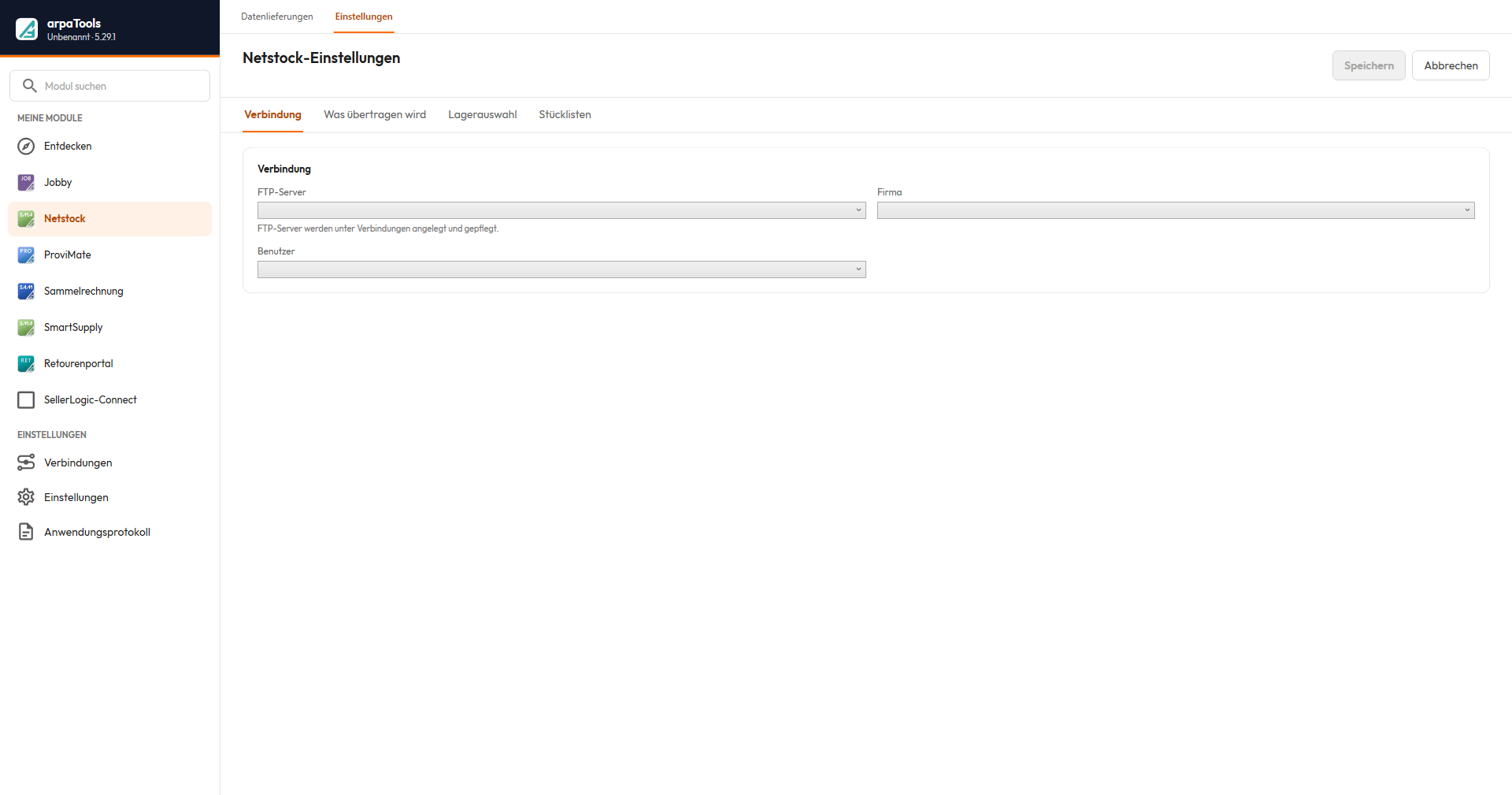
„Zeitlimit für Übertragungen (Sekunden)", das im obigen Bild noch fehlt. Aufnahme mangels laufender interaktiver Sitzung in dieser Umgebung nicht möglich, bei der Abnahme nachholen.
Auf Verbindung legen Sie fest, welcher FTP-Server (siehe Jobby-Dokumentation, Abschnitt „Verbindungen"), welche Firma und welcher Benutzer für den Datenaustausch verwendet werden.
- Zeitlimit für Übertragungen (Sekunden): wie lange arpaTools auf die Antwort einer einzelnen Übertragungsabfrage wartet, bevor sie abgebrochen wird. Erlaubt sind Werte von 0 bis 3600 Sekunden, Vorgabe ist 90. 0 bedeutet unbegrenzt. Erhöhen Sie den Wert, wenn Übertragungen bei großen Datenmengen mit einer Zeitüberschreitung abbrechen. Wer den Wert nie verändert hat, wird beim Update von den früheren 30 Sekunden auf die 90 gehoben; ein selbst eingetragener Wert bleibt stehen.
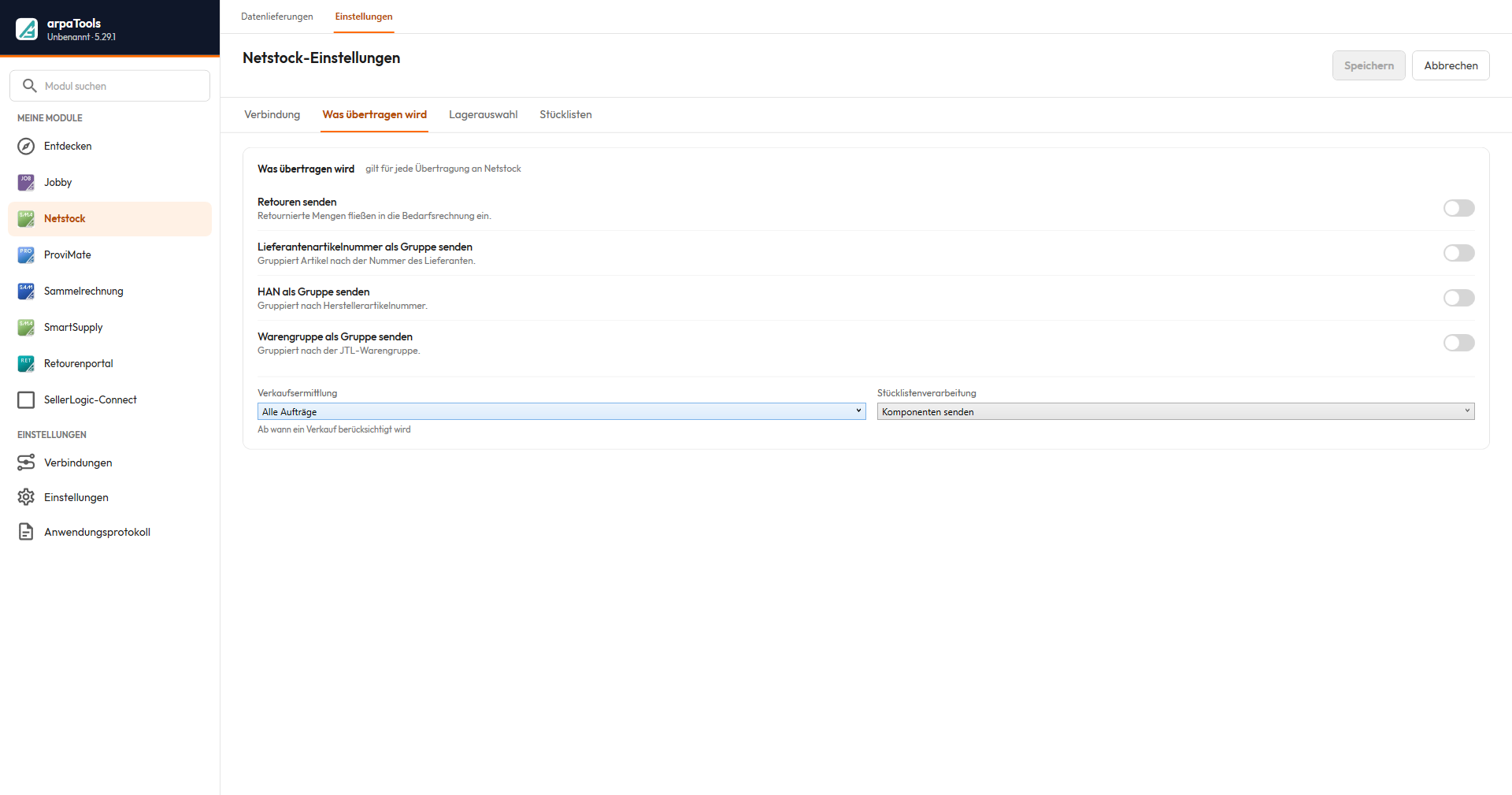
Auf Was übertragen wird:
- Retouren senden: retournierte Mengen fließen in die Bedarfsrechnung ein.
- Lieferantenartikelnummer als Gruppe senden: gruppiert Artikel nach der Nummer des Lieferanten.
- HAN als Gruppe senden: gruppiert nach der Herstellerartikelnummer.
- Warengruppe als Gruppe senden: gruppiert nach der JTL-Warengruppe.
- Verkaufsermittlung: ab wann ein Verkauf berücksichtigt wird, z. B. Alle Aufträge.
- Stücklistenverarbeitung: z. B. Komponenten senden (die einzelnen Bestandteile werden übertragen) statt die Stückliste als einen Artikel zu behandeln.
Auf Lagerauswahl wählen Sie je Lager, welchem Warenlager es zugeordnet ist, ob es Bestellvorschläge erhält und in welcher Gruppe es steht, dazu optional eigene Warenlager für FBA EU und FBA GB.
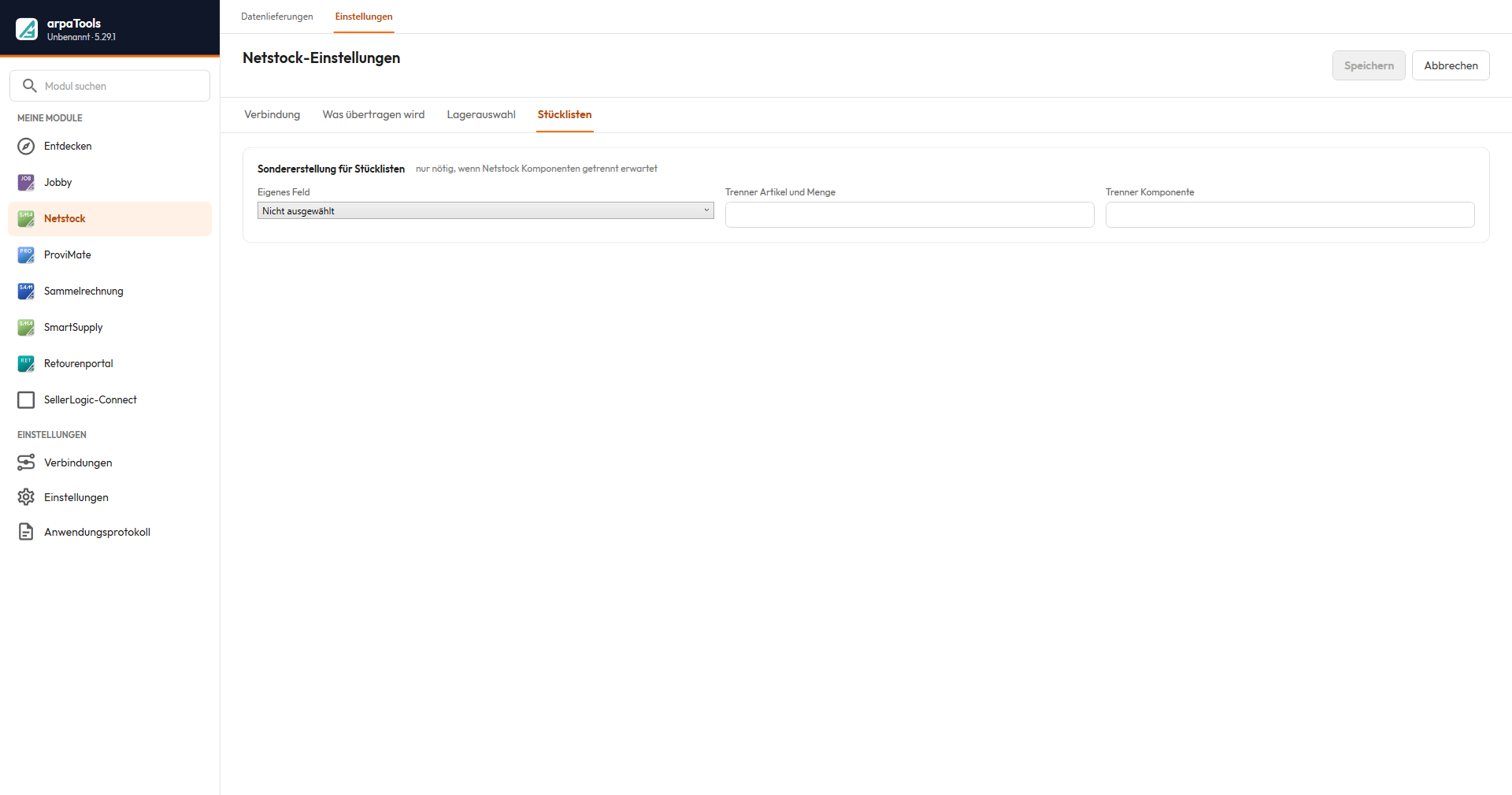
Auf Stücklisten tragen Sie nur bei einer Sondererstellung ein eigenes Artikel-Feld ein, aus dem Komponenten und Mengen gelesen werden, inklusive Trenner Artikel und Menge und Trenner Komponente zur Aufteilung des Feldinhalts. Nötig ist das nur, wenn Netstock die Komponenten getrennt erwartet.
Dazu stellen Sie unter Reihenfolge im Feld ein, welcher der beiden Werte zuerst steht. Bei
10;MSU12002 steht die Menge vorn, bei MSU12002;10 die Artikelnummer. Passt die Einstellung nicht zu
Ihren gepflegten Werten, kommen falsche Mengen bei Netstock an oder der Artikel wird übersprungen.
Hinweis: Wer die Sondererstellung schon vor dem Update genutzt hat, findet die Einstellung danach auf Menge, dann Artikelnummer. Pflegen Sie Ihr Feld andersherum, stellen Sie einmalig um.
Einträge, die nicht gelesen werden können, halten den Versand nicht mehr auf. Steht mitten im Feld
ein Trenner zu viel, fehlt eine Menge, steht dort statt einer Menge etwas anderes, oder gibt es eine der
genannten Artikelnummern in der Wawi nicht, wird dieser Artikel samt allen seinen Komponenten
übersprungen; die übrigen Stücklisten gehen normal an Netstock. Ein Trenner am Ende (10;MSU12002|)
ist dagegen unschädlich und wird einfach überlesen. Groß- und Kleinschreibung der Artikelnummer spielt
keine Rolle. Jeder übersprungene Artikel steht mit Artikelnummer, Komponente und Feldinhalt im
Anwendungsprotokoll, sodass Sie die betroffenen Stellen gezielt nacharbeiten können.
mangels laufender interaktiver Sitzung in dieser Umgebung nicht möglich.
Automatisierung über Jobby
Für einen regelmäßigen, automatischen Datenaustausch richten Sie in Jobby einen Job mit der Aktion Netstock ein. Die Aktion sendet die konfigurierten Datenpakete automatisch, zeitgesteuert über den arpaTools Worker. Details zur Jobby-Aktion und zu den Grundlagen von Jobby in der Jobby-Dokumentation.
Für den Download-Weg richten Sie stattdessen einen Job mit den Aktionen Download vom FTP-Server und Auf Einkaufsliste schreiben ein.
Job auf Wunsch automatisch anlegen lassen
Sie müssen diese Jobs nicht von Hand erstellen. Nach einem manuellen Lauf in der Netstock-Ansicht fragt arpaTools jeweils, ob der passende Jobby-Job automatisch angelegt werden soll, in beide Richtungen:
- Nach dem Senden: Sie werden gefragt, ob ein Sende-Job angelegt werden soll. Bei „Ja" entsteht ein Job mit der gebündelten Aktion Netstock, der Ihre Datenpakete künftig automatisch überträgt.
- Nach dem Herunterladen: Sie werden gefragt, ob ein Download-Job angelegt werden soll. Bei „Ja" entsteht ein Job mit den Aktionen Download vom FTP-Server und Auf Einkaufsliste schreiben.
Bestätigen Sie die Abfrage mit „Ja", legt arpaTools den Job an. Sie können ihn danach in Jobby prüfen und den Zeitplan anpassen.
Hinweis: Die automatische Anlage des Download-Jobs erstellt nur den Weg auf die Einkaufsliste. Möchten Sie die Bestellvorschläge stattdessen direkt als Lieferantenbestellung importieren, richten Sie diesen Job derzeit von Hand in Jobby ein.